「えっ? みんな見れてるのに、わたしだけ出てこない…?」
いま、YouTubeの“ハイライト”が話題になってるのに、なぜか自分のアプリには出てこないって人がめちゃくちゃ増えてます。
毎年の「よく見たチャンネル」や「視聴まとめ」が見れるこのハイライト、YouTubeをよく使う人にとっては、ちょっとしたお楽しみイベントみたいなもの。
だけどSNSでは、
なんて声が続出中!
じつはこれ、アプリのせいでもスマホのせいでもなく、“待つしかない”っていう仕様の問題なんです。
この記事では、「なんで自分だけ出ないの?」っていうモヤモヤをスッキリさせるために、
などなど、わかりやすくまとめました!
2026年こそちゃんと見たい!って人も、今からできることをチェックしておきましょう♪
YouTubeハイライトが出ない人が続出中!
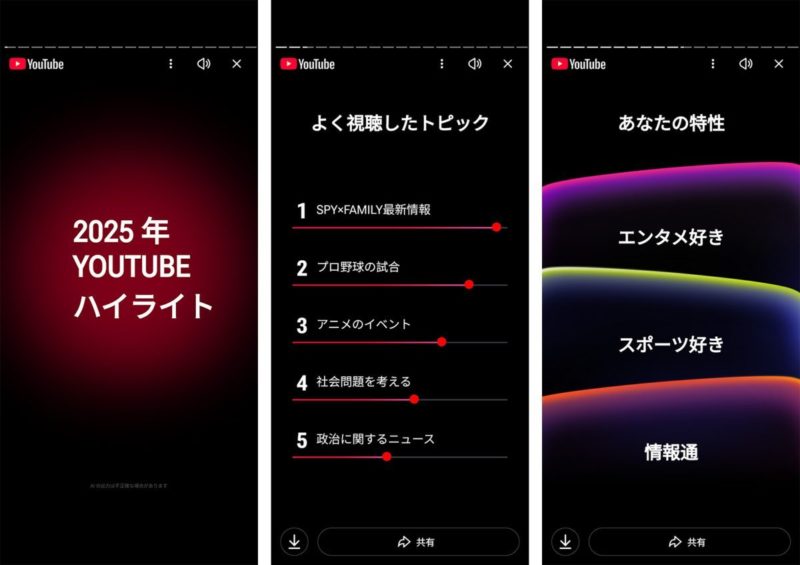
2025年12月に入ってすぐ、YouTubeのアプリを開いたら、「2025年のハイライトをおとどけ!」っていうバナーが出てきた人も多いはず。
これは、1年間の視聴履歴をもとに「よく見たチャンネル」や「人気ジャンル」などをまとめて見せてくれる、いわば自分専用のまとめ動画です。
TikTokの振り返り機能みたいな感じで、ちょっとしたお楽しみ要素になってるんですね。
でもその一方で…
バナーなんて出てこないよ?
わたしだけ見れないの、なんで?
…なんて声が、SNSや掲示板でどんどん増えてます。
実際、X(旧Twitter)でも、
「Recap来ないのつらい…今年めちゃ見たのに」
「アプリ最新でも出てこないってどういうこと?」
「出たって人と出ない人の差がわからん」
といった投稿がバズるほど、“出ない問題”は多くの人に起きている現象なんです。
そしてこの「ハイライト出ない組」には、ちゃんとした共通点があるんです。
その理由は…実は意外なところにありました。
次のパートでは、YouTubeハイライトが出ない原因を3つに分けて、わかりやすく解説していきます!
ハイライトが出ない3つの原因とは?
YouTubeハイライトが出ない…それ、あなただけじゃありません。
でもちゃんと理由があって、しかもそれは自分ではどうにもできないことが多いんです。
ここでは、多くの人が引っかかっている「出ない原因」を3つにまとめて紹介します!
原因①:アカウントにまだ届いてない(段階的に配信中)
いちばん多いパターンがこれ。
YouTubeの新機能って、一気に全員には配られないんです。
いわゆる「段階的ロールアウト」と呼ばれていて、アカウントごとに、ちょっとずつタイミングをずらして配信される仕組みになってます。
つまり、
同じスマホ使ってるのに、あの人には出て自分には出ない
なんてことがふつうにあるってこと。
アプリを何回開いても出てこない…
そんなときは、まだ自分の番が来てないだけかもしれません。
原因②:アプリが古いまま使われている
次によくあるのが、YouTubeアプリのバージョンが古いパターン。
ハイライト機能は、最新バージョンのアプリじゃないと表示されないことがあります。
とくに自動更新をオフにしている人や、Wi-Fi環境でしかアップデートしない設定の人は要注意。
App Store や Google Play で「更新ボタン」が出てたら、即ポチ!
原因③:視聴履歴がそもそも残ってない
これ、意外と多いんです…。
YouTubeハイライトって、1年分の視聴履歴データをもとに作られてるんですよね。
なので、
- 「再生履歴をオフにしてた」
- 「自動削除がオンになってて、数か月分の履歴が消えてた」
- 「ファミリーリンクなどの管理付きアカウントだった(13歳未満)」
このどれかに当てはまると、データが足りなくてハイライト自体が作られないことがあります。
とくに「自動削除」がオンだった人はかなり厳しいです。
すでに消えてしまった履歴は、復元できない可能性がとても高い
残酷な現実…。
この3つのどれか、あるいは全部に当てはまっていたら、今年のハイライトは「出ない」可能性が高いです。
でも、ちょっと待ってください。
それでもやっておくべきこと・試せることはまだあります!
次のパートでは、出ないときのための対処法を詳しく紹介していきます♪
ハイライトが表示される場所をチェック!
「ハイライト出てない!」と思ってる人、もしかしたら実はもう表示されてるけど気づいてないだけかもしれません。
YouTubeのアプリって、たまにひっそり新機能を差し込んでくるんですよね。
なので、ここではハイライトの表示されやすい場所を3つにしぼって紹介します!
表示場所①:「マイページ」の上のバナー
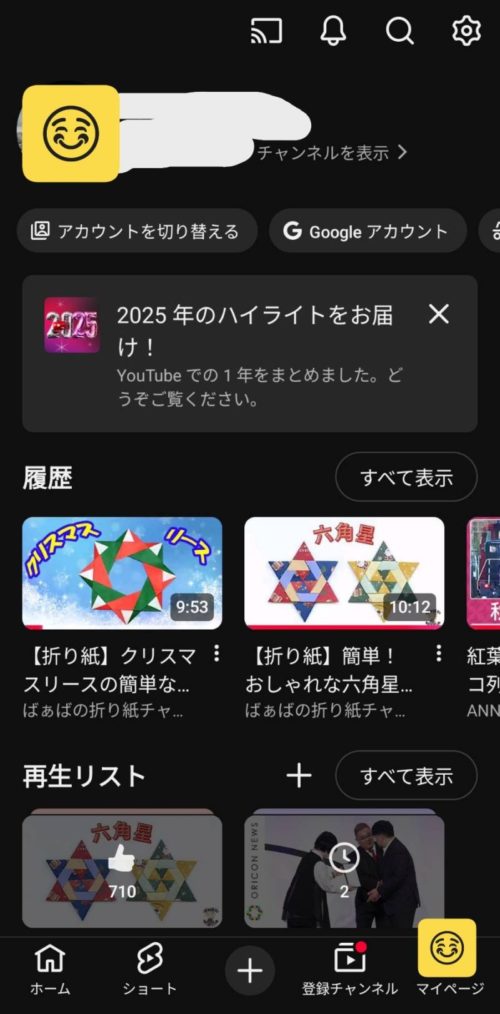
まずはここをチェック!
アプリ右下にある「マイページ」タブ(自分で設定した画像)をタップ。
※「You」タブ(人型のアイコン)の場合もあります。
上の方に、
「2025年のハイライトをおとどけ!」
「Your 2025 Recap is here」
みたいなバナーがドン!と出てることがあります。
これをタップすると、ハイライト動画と一緒に、
- よく見たチャンネル
- 視聴カテゴリ別まとめ
- おすすめの振り返りコンテンツ
などが、カード形式でパパッと出てきます。
ここ、一番表示されやすい場所なので、見落とし注意!
表示場所②:ホーム画面の途中(スクロールがカギ)
「ホーム」タブの中にも、ハイライトが出ることがあります。
ただし、トップにドーンと出るわけじゃなくて、ちょっと下の方に「おすすめ動画」にまぎれて表示されてるパターン。
しかもデザインがふつうの動画とちょっと違うので、なんとなく見逃してしまいがち…。
ホームを5~10スクロールくらいしてみてください。

ん?なんかカードっぽいのあるぞ?
っていうのがあったら、それです。
表示場所③:PC版は専用ページにアクセス
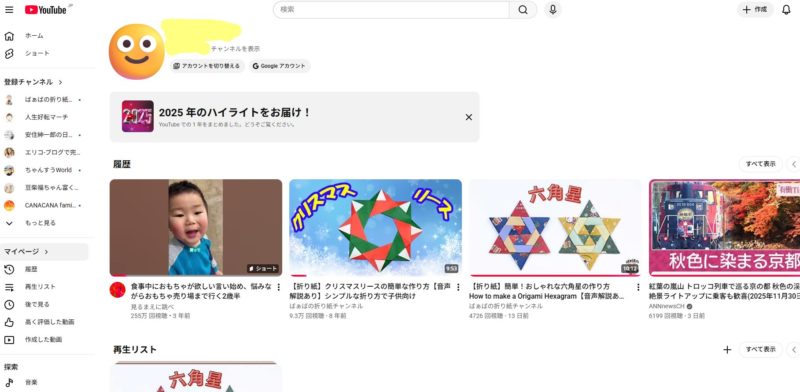
スマホじゃなくて、パソコンやタブレットでYouTubeを見る人は、専用ページに直接アクセスするのが手っ取り早いです。
URLはこちら👇
👉 https://youtube.com/recap
ログインしていれば、自分のRecapがそのまま表示されることも。
もしスマホに出ないけどPCには出てた、なんてことがあれば、「もう出てたじゃん…!」ってオチもあるので、念のため確認しておきましょう。
ここまで探しても「やっぱり出てない…」って場合は、やはりまだ自分のアカウントに配信されてないだけの可能性大。
次のパートでは、そんな“まだ出てない人”が、今すぐやっておける対処法や設定を紹介していきます!
最新バージョンでも出ない時の対処法は?
「アプリも最新だし、表示場所もぜんぶチェックしたけど……それでも出ない!!」
そんな人、多いですよね。
でも安心してください。それ、あなただけじゃありません。
ここでは、最新版アプリでもハイライトが出ないときに試してほしいことを紹介します。
できることは少ないかもしれませんが、「やっておいて損なし!」な対策です。
対処法①:まずはアプリとOSの両方を最新に!
YouTubeアプリを更新するのはもちろんなんですが…
スマホのOS(iPhoneならiOS、AndroidならOS本体)も最新版にしておくのが超重要。
古いままだと、新しい機能の対象外になることがあるんです。
✅ App Store / Google Play →「YouTube」を開いて「更新」ボタンがないかチェック
✅ 設定アプリ → ソフトウェアアップデートでOSの状態もチェック
「どうせ関係ないでしょ…」と思わず、念のため確認を!
対処法②:再生履歴の自動削除をオフにする
これ、地味だけど超大事。
ハイライト機能はあなたの視聴履歴をベースに作られているので、もし「履歴の自動削除」がオンになっていると、材料が足りなくて表示されないんです。
設定方法はこちら👇
- YouTubeアプリを開く
- 右下の「You」タブをタップ
- 歯車アイコン(設定) →「履歴とプライバシー」
- 「アクティビティの管理」→「自動削除」→ オフに設定!
これをやっておけば、来年のハイライトにもバッチリ反映されるのでおすすめです!
対処法③:数日〜1週間ほど気長に待つ!
そう、結局のところ“待つしかない”っていうのが現実なんです…。
でも希望はあります。
実際にSNSでは、
「火曜には出てなかったのに、木曜の朝に急に出た!」
「履歴直した3日後に表示された!」
みたいな報告がたくさんあります。
なので、
と、ちょっとだけ期待しながら様子を見るのがベストです。
ここまでの対処をしておけば、出る人にはほぼ確実に届く!という情報もあります。
ただし、すでに履歴が削除されてしまっている人は…ちょっとだけ注意が必要。
次のパートで、その「履歴が消えてる場合」の注意点をお話します!
履歴が消えてたら復活できない?注意点も紹介
ここが、いちばんツラい現実かもしれません。
もしもあなたのYouTubeアカウントで、「自動削除」がオンになっていたり、履歴自体をオフにしていたりした場合――
残念ながら、2025年のハイライトはもう作られない可能性が高いです( ゚Д゚)
なぜ履歴が必要なの?
YouTubeハイライトは、過去1年分の視聴データをもとに作られるしくみです。
つまり、YouTube側からすると、これ☟
履歴がなければ、振り返りようがないよね?
とくに以下のようなケースは要注意:
どれかに当てはまっていると、そもそもハイライトの対象外になってしまうんです。
もう履歴が消えちゃった…どうすればいい?
これ、残念ながら消えた履歴は復元できません。
Googleのアクティビティ履歴も、一定期間を過ぎると自動的に削除される設定になっていることがあります。
なので、

今年分のハイライトが見たい!
と思っても、消えてしまった履歴を取り戻す方法はなし。
こればっかりは、ほんとうにどうにもなりません…(泣)
来年のために今からできること!
でも!まだ希望はあります。
来年のハイライトを楽しむための準備なら、今すぐ始められます。
- 自動削除をオフにする
- 再生履歴をオンにする
- 自分専用のアカウントで視聴する(共有アカウントは非推奨)
- なるべく同じアカウント・同じ端末でYouTubeを使い続ける
こうしておけば、2026年のハイライトはきっと見られるはずです!
2026年に向けて今からできる準備とは?
「2025年のハイライトは見れなかった…でも、来年こそは!」
そんなあなたのために、今からできる“来年のハイライト対策”を紹介します。
地味なようで効果バツグンなので、時間があるときにさくっとやっておきましょう!
✅ ステップ①:自動削除をオフにしよう
まず最優先でやっておきたいのがこれ。
YouTubeの視聴履歴が数か月ごとに自動で消える設定になっていると、ハイライト用のデータが残らない=来年もまた「出ない」可能性が高まります。
【設定手順】
- YouTubeアプリ → 「You」タブ
- 歯車マーク →「履歴とプライバシー」
- 「アクティビティの管理」→「自動削除」→ オフにする
これだけでOK!
✅ ステップ②:再生履歴をオンにする
なにげなくオフにしている人が多い「再生履歴」も、ハイライトにはなくてはならない重要な情報源。
一度オフにしていた人は、オンに戻すのを忘れずに!
【手順】
同じく「アクティビティの管理」画面から
「YouTubeの履歴」→「再生履歴の保存」をオンに設定。
これで、視聴データがきちんと残ります。
✅ ステップ③:いつも同じアカウントで視聴する
スマホとタブレットで違うGoogleアカウントを使ってたり、家族と共有してるアカウントを使ってたりすると、履歴がバラバラになって、正確なハイライトが作られません。
なので、
- 自分専用のアカウントを使う
- できれば同じ端末で視聴する
この2つを意識するだけでも、来年のハイライト精度がグッと上がります!
✅ もうひとつの楽しみ方:YouTube MusicのRecapもあり!
じつは、YouTube Musicにも「Recap(振り返り)」があります。
こちらは音楽を10時間以上聞いていると、アプリ内プロフィールに「Your Recap」が表示されることも。
動画とはまた違った振り返りができるので、音楽派の人はこちらもチェックしてみてください♪
まとめ:YouTubeハイライトが出ない原因は“仕様”だった!
今年も登場したYouTubeの「ハイライト(Recap)」機能。
SNSでは盛り上がっているのに、「自分には出ない!」という声があふれているのが現状です。
でもその理由は、あなたのスマホや操作のせいじゃなく、YouTube側の段階的配信(ロールアウト)や履歴の状態が原因なんです。
この記事では、
- ハイライトが表示されない3つの理由
- 実際の表示場所の見つけ方
- 出ないときに試せる対処法
- 履歴が消えていた場合の注意点
- 来年に向けた準備ステップ
…などをわかりやすく紹介しました。
✅ 最後にチェックリスト!
□ YouTubeアプリを最新版にした?
□ スマホのOSは最新?
□ 履歴の自動削除はオフになってる?
□ 同じアカウントで使い続けてる?
□ 表示場所をしっかり探した?
この5つを押さえておけば、来年のハイライトはきっと見られます!
2025年は出なかった人も、2026年こそは“あなたの1年”をまとめて楽しめますように♪